카테고리
OA 웹POS
POS 설정
| 업장변경 | - 설정하고자 하는 업장을 선택해, 업장을 변경합니다. --- | 설정 | --- 1. 테이블 설정 - 그룹 추가를 통해 테이블 크기 및 정렬 방식을 설정합니다. --- 2. 품목 설정 - [추가] 버튼으로 분류를 생성합니다. - [품목추가]를 선택하여 상품을 등록할 수 있습니다. --- 3. 업장 설정 - 업장을 추가하여 주방프린트, 티켓, 연회, 업장 기능의 사용유무를 선택합니다. --- 4. 사용자 설정 - 웹POS 사용자를 관리합니다. - [추가] 버튼으로 신규 아이디 생성 가능합니다.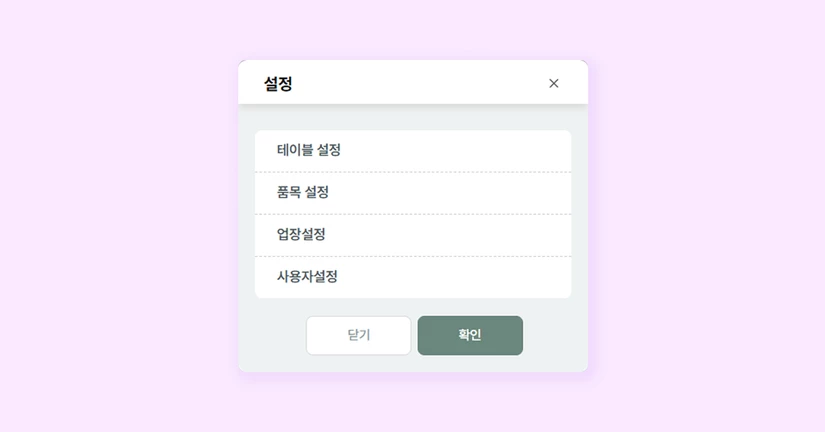
주문하기
| 주문하기 | 1. 테이블 선택 - 선택 시, 주문 팝업창 노출 - 주문하고자 하는 품목 클릭 - 수량 및 금액 확인 - 수량 버튼 클릭하여 수량 설정 가능합니다. - 단가변경 클릭하여 금액 설정 가능합니다. - 주문 완료 버튼 클릭 ↑이동, +수량, -수량, ↓이동 버튼을 통해 손쉽게 변경 할 수 있습니다. --- | 추가주문 | 1. 추가 주문하고자 하는 테이블 선택 - 선택 시, 주문 팝업창 노출 - 추가 주문할 품목 선택 후, 수량 및 금액 확인 - 주문 완료 버튼 클릭 --- | 주문취소 | 1. 주문 취소 하고자 하는 테이블 선택 2. 하단 '주문 취소' 버튼 클릭 3. 주문 취소 팝업창에서 취소할 품목 선택 후, 주문 취소 버튼 클릭 --- | 테이블 변경 | 1. 변경 할 테이블 선택 2. [테이블 변경] 클릭 3. 이동할 테이블 위치 선택 --- | 영수증 합산 | 1. 영수증 이동할 테이블 선택 2. [영수증 합산] 클릭 3. 영수증 합산할 테이블 선택 --- |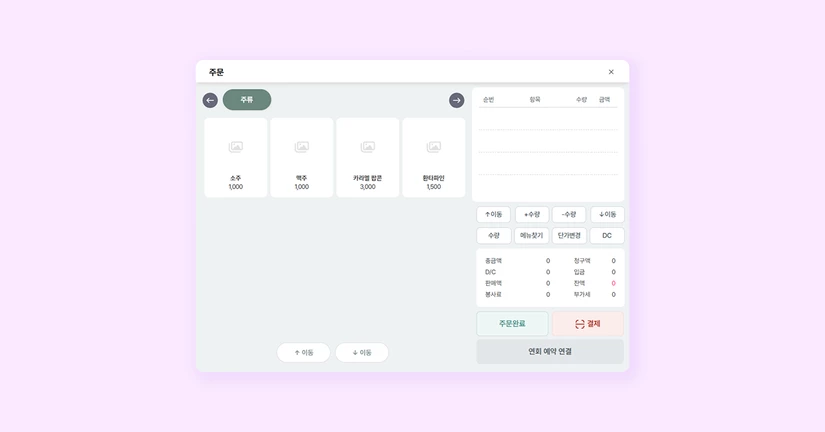
결제
| 카드 결제 | 1. 결제 할 테이블 선택 2. 결제 금액 확인 및 할부 기간 입력 3. 결제 버튼 클릭 - 결제 승인 확인 창 팝업 노출 후, 확인 선택 - 결제 승인 확인 창 팝업에서 취소 선택 시, [결제 승인 없이 등록하시겠습니까?] 팝업 노출 후, 확인 선택 - 확인 시 결제 완료 ↑이동, +수량, -수량, ↓이동 버튼을 통해 손쉽게 변경 할 수 있습니다. --- | 현금 결제 | 1. 결제 할 테이블 선택 2. 결제 금액 확인 3. 현금영수증 발급 여부 체크박스 선택 4. 종류 선택 (소득공제용, 사업자용) 5. 결제 진행 후, 결제 승인 확인 창 팝업에서 확인 선택 시, 단말기에 번호 입력 --- | 대내후불 | 1. 결제할 테이블 선택 2. 결제 금액 확인 3. 재실 중인 객실번호 입력 4. 결제 버튼 클릭 ※ 객실에서 후불 결제 가능 --- | 대외후불 | 1. 결제할 테이블 선택 2. 결제 금액 확인 3. 거래처 선택 4. 승인자 선택 5. 결제 버튼 클릭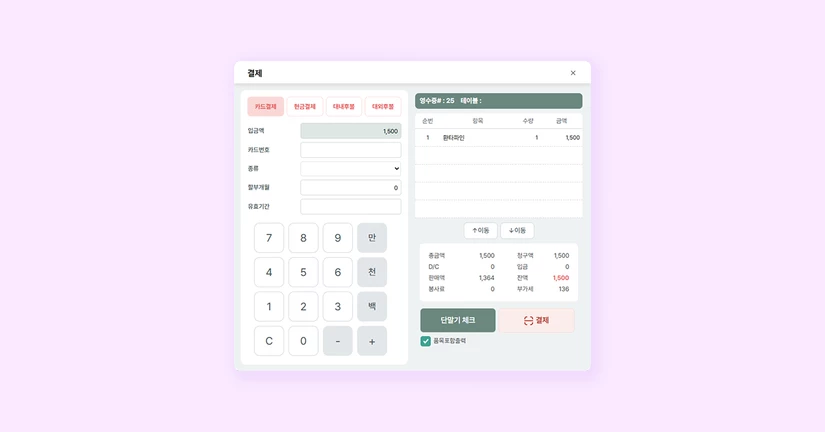
보고서
| 품목 일보 | 1. 확인하고 싶은 조회 기간 설정 2. 출력 구분 선택 - 품목구분별 - 주방구분별 - 매장구분별 - 주방구분/일자별 - NET금액 표시 선택 - NET - NET + 봉사료 - 총금액 - 정렬순서 선택 - 품목명 - 판매수량 - DC율 - 검색 시, 해당 기간에 판매 된 품목 별 정보 확인 가능 --- | 판매 현황 조회 | 1. 조회 기간 선택 및 확인하고 싶은 상태 체크박스 선택하여 조회 2. 검색 시, 해당 일자의 빌번호/품목총수량/총매출액/총입금액/미결제잔액/상태 확인 가능 3. 빌 더블 클릭 시, 상세 내역 확인 가능 4. 엑셀 출력 선택 시, 엑셀 파일 다운로드 가능 ---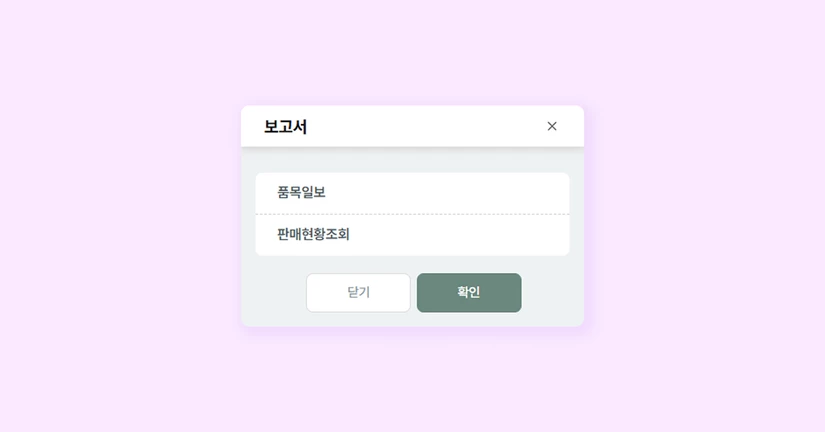
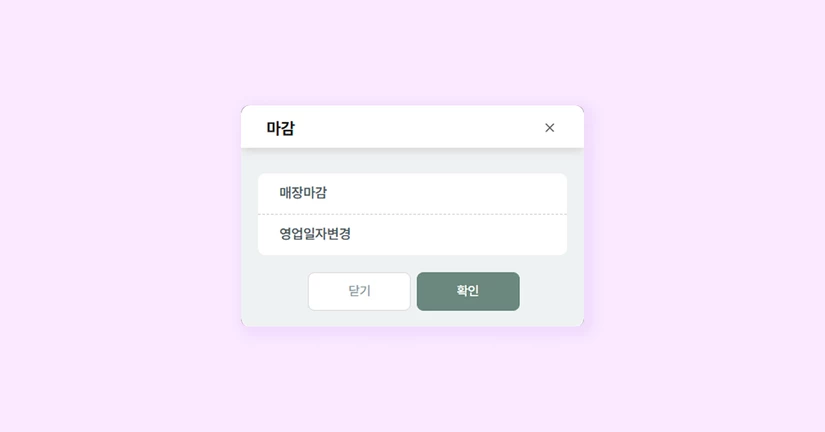
마감
| 매장 마감 | 1. 마감 진행할 매장 명칭 확인 2. 영업일자 확인 3. 마감 버튼 클릭 - [매장마감을 진행 하시겠습니까?] 팝업 노출 시, 확인 버튼 클릭 - 남아있는 대기/접수건 여부 확인 - 대기/접수 건이 없을 경우: 정상적으로 마감 진행 - 대기/접수 건이 있을 경우: [현재 대기/접수건이 존재합니다. 대기/접수건 완료 후 마감이 가능합니다.] 팝업 노출 - 마감 완료 시, 영업일자 자동으로 익일 날짜로 변경