카테고리
객실관리
실시간 객실(오늘)
요약 1. 당일 객실 상태를 한 눈에 파악할 수 있습니다. 2. 다양한 필터를 이용해 원하는 정보를 확인합니다. 3. 좌클릭으로 상세정보를 확인합니다. 4. 우클릭으로 신속하게 업무처리합니다. --- | 화면 설명 | 화면 구성은 이렇습니다. 상단 검색 필터 하단 카드형 객실정보 1. 객실 상태 1. 호실 2. 객실 타입 2. 현 상태 3. 객실 층 3. 투숙기간 4. 객실 수 4. 투숙자명 --- | 기능 소개 | - 검색 필터로 원하는 객실 조회하기 객실상태 공실: 비어있는 객실 재실: 투숙중인 객실 대실: 시간제로 사용중인 객실 예약확정: 예약이 확정된 경우 예약보류: 재고에 포함되는 상태 예약대기: 재고에 포함되지 않는 상태 퇴실예정: 금일 체크아웃 예정인 객실 퇴실요청: 폰키로 고객이 체크아웃 버튼 클릭한 경우 청소요청: 체크아웃 후 청소 필요 객실 (=Dirty) 청소요청(폰키): 폰키로 고객이 청소요청 버튼 클릭한 경우 O.O.O: 객실정비 등으로 판매하지 않는 객실 (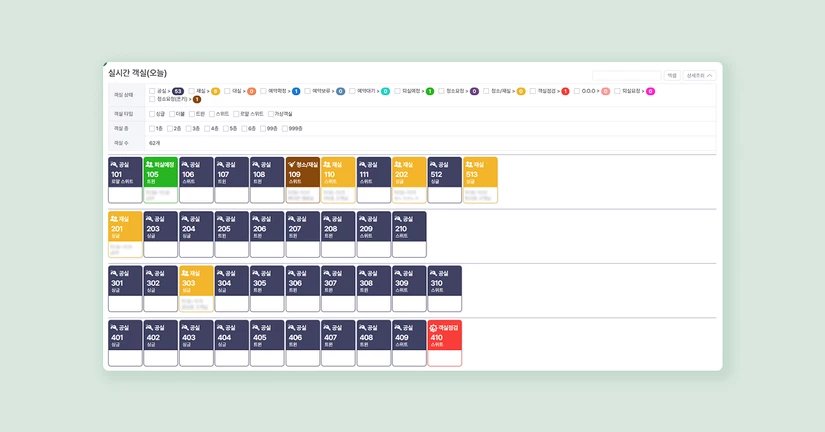
객실현황(이달)
요약 1. 객실 상태를 한 눈에 파악합니다. 2. 최대 1개월 간 가동 상태를 확인합니다. 3. 빈 칸에 예약/체크인을 생성합니다. 4. 배정된 객실을 확인합니다. --- | 화면 설명 | 화면 구성은 이렇습니다. --- | 기능 소개 | 예약 상태값 예약확정: 예약 생성 시 최초 상태 예약보류: 재고에 포함되는 상태 예약대기: 재고에 포함되지 않는 상태 체크인: 체크인 완료하여 재실 중인 객실 퇴실예정: 당일(영업일 기준) 체크아웃 예정인 객실 O.O.O: 판매 어려운 객실상태로, 판매를 막아둔 객실 일자 변경 - 일자 옆 <, > 클릭 시, 하루 단위로 앞, 뒤 이동 가능 - 다음달 클릭 시, 한달 단위로 다음달 이동 가능 - 일자 클릭 시, 캘린더로 원하는 일자 이동 가능 - 2주, 3주, 1달 클릭 시, 클릭한 기간 만큼의 예약 건 표기 - TODAY 클릭 시, 당일(영업일 기준) 체크인/체크아웃 건 확인 가능 TODAY의 기능은 당일 기준 객실 정보들을 확인하기 쉬운 기능이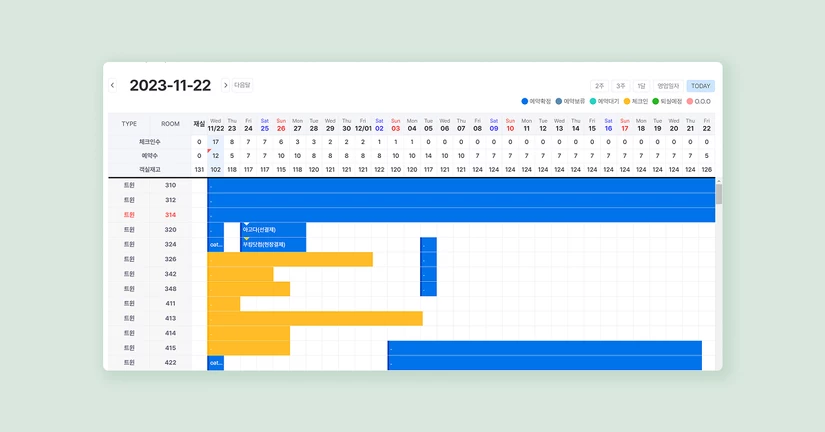
예약등록
객실/요금/예약정보 입력 요약 1. 예약을 새로 생성하거나 기존 건을 수정합니다. 2. 다양한 경로로 예약을 생성해보세요. 3. 요금을 다양하게 설정하세요. (일괄입력, 무료제공 등) 4. 단체예약 건을 손쉽게 만드세요.(객실배정까지) --- | 화면 설명 | 화면 구성은 이렇습니다. - 상단 : 버튼 - 중간 : 예약정보/ 연락처/ 거래처 정보 - 하단 : 객실정보 탭 ; 예약금 정보 탭 --- | 기능소개 | 1. 예약 생성하기 1. 그룹명 ,거래처 를 입력합니다. 2. 그룹명은 보통 투숙객 혹은 단체이름을 입력합니다. 3. 거래처는 보통 판매채널, 여행사명, 제휴회사 등을 입력합니다. (설정>공통설정>거래처설정 에서 거래처를 추가합니다.) 4. ACCT#는 PMS 고유의 예약번호입니다. 반면에, OTA예약번호는 판매채널에서 부여한 예약번호입니다. 5. 고객명, 인원수, 일자, 객실타입, 요금 등 입력합니다. 6. 저장 버튼을 클릭합니다. 7. 예약 ACCT#가 생성된 것을 확인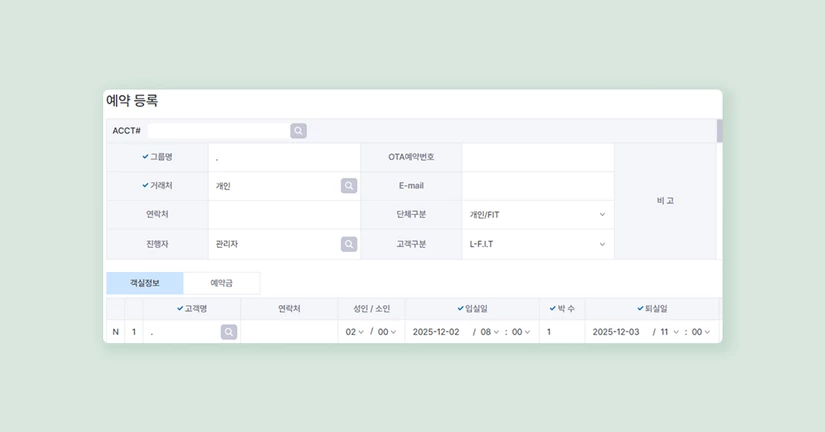
예약조회
요약 1. 검색 필터로 원하는 예약 건을 조회합니다. 2. 예약 건을 파악 후 체크인 처리를 진행합니다. 3. 고객 문의시 빠르게 예약 건을 확인할 수 있습니다. --- | 화면 설명 | 화면 구성은 이렇습니다. - 상단 버튼 - 중간 검색 필터 - 하단 검색 결과 값 (예약상세) --- | 기능 소개 | 초기 화면 및 초기화 시 기본 값으로 설정되어있는 검색 조건은 변경 가능 (1. 예약일자 / 2. 입실일자 / 3. 숙박기간 / 4. 퇴실일) 해당 수정은 AS문의글 등록을 통해 가능합니다. 1. 검색 필터로 원하는 예약 건 조회하기 - 일자 : 입실일(도착일자), 예약일자, 숙박기간, 퇴실일(출발일자), 확정일자 - 예약 : ACCT#, 객실번호 , 객실타입, 판매유형, 상태 값 - 판매채널 : 거래처, OTA 예약번호, 단체구분 - 고객 : 고객명, 그룹명, 고객구분, 국적, 차량번호 - 제외 조건 : 체크인내역, 취소/노쇼, 예약대기 2. 예약 리스트 확인 - 우측 상단 조회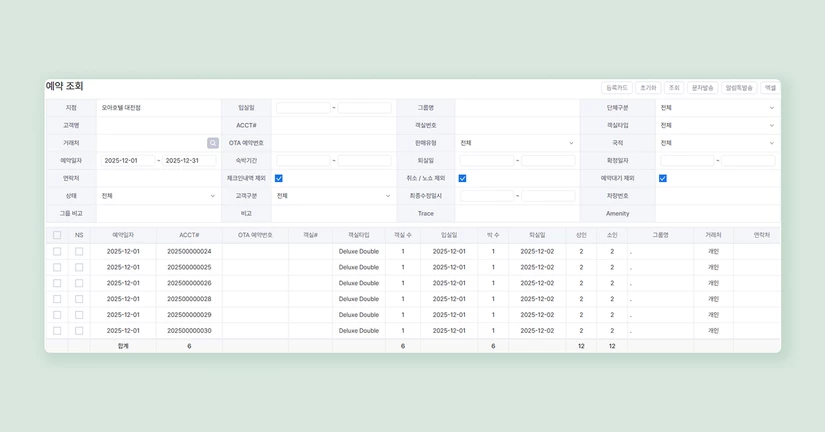
예약 캘린더
요약 1. 월 단위 예약현황을 확인합니다. 2. 캘린더 형태로 예약정보를 확인 합니다. --- | 화면 설명 | 화면 구성은 이렇습니다. - 상단 버튼 | 초기화, 조회, 출력 - 조회 필터 : 일자, 체크인내역 제외, 취소/노쇼 제외 - 캘린더 내 일자별 예약리스트 - 상세예약정보 리스트 --- | 기능 소개 | 1. 상단버튼 a. 초기화 : 입력되어있는 정보를 초기화면으로 되돌린다. b. 조회 : 일자에 해당하는 월 단위 예약건 수를 전부 보여준다. c. 출력 : 캘린더에 표시된 예약건 전부를 인쇄한다. 2. 조회필터 a. 일자 : 기본값은 ‘영업일자’ 기준 이며, 해당 월에 속한 예약건 수를 조회할 수 있다. b. 체크인내역 제외 : 조회결과 값에 이미 체크인한 예약건을 제외한다. c. 취소/노쇼 제외 : 조회결과 값에 취소/노쇼한 예약건을 제외한다. 3. 캘린더 a. ‘조회’ 버튼을 누르면 일별 예약건이 리스트 형식으로 표시된다. b. 특정일이나 특정 예약건을 누르면 하단에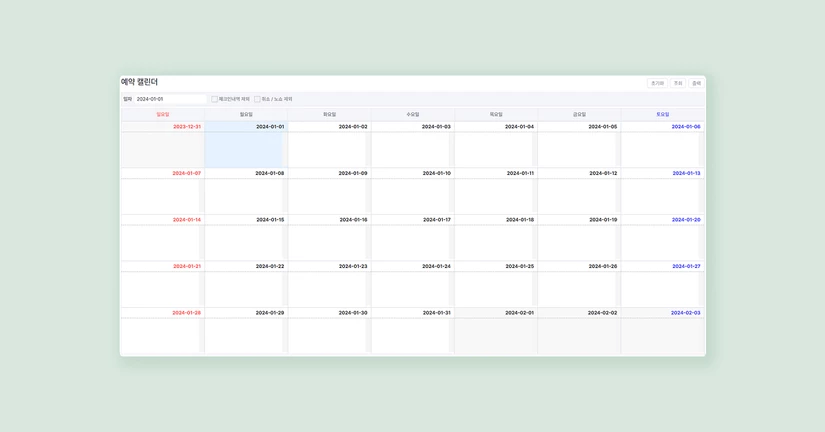
체크인/아웃
체크인/아웃 처리 요약 1. 체크인 및 체크아웃 업무처리를 진행합니다. 2. 객실에 부과할 매출/입금 처리를 합니다. 3. 더블클릭으로 상세정보를 확인 할 수 있습니다. 4. 우클릭으로 신속한 업무처리를 진행 할 수 있습니다. --- | 화면 설명 | 화면 구성은 이렇습니다. 1. 상단 : 버튼 2. 중간 : 예약정보/연락처/거래처 정보 3. 하단 : 객실정보 탭 ; 입출금 탭 --- | 기능 소개 | 1. 체크인(Check In) 처리하기 a. 우측 상단 예약체크인 버튼을 클릭합니다. b. 예약체크인창이 나타나며, 체크인할 예약 건을 더블클릭합니다. c. 상세 예약정보를 불러오며 - 객실 번호가 사전 배정된 경우 저장 버튼을 클릭합니다. - 객실 번호가 미배정인 경우, 객실을 배정한 뒤 저장 버튼을 클릭합니다. 2. 체크아웃(Check Out) 처리하기 a. 결과로 나온 예약 건을 확인하고 2가지를 확인합니다. - 좌측 상단 영업일자와 리스트상 퇴실일이 같고, - 입출금 탭에서 잔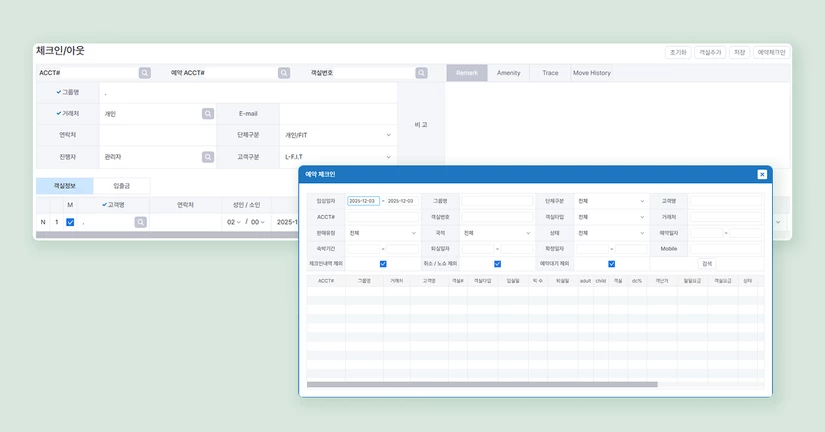
객실매출 상세조회
요약 1. 영업일자 기준까지의 숙소 매출 및 입금 등을 상세 조회 2. 다양한 구분값을 통해 원하는 내역 조건 검색 3. 출력 및 엑셀 다운로드 기능을 통해 업무 효율 증가 --- | 화면 설명 | 화면 구성은 이렇습니다. - 상단: 버튼 - 중단: 조건 구분 값 - 하단: 검색 값 각 검색 조건을 통해 원하는 정보만 조회 가능 - 조회 기간 : 검색할 조건 값의 기간 - 출력 구분 : 내역서, 집계표 - 1차 기준 : 1차 기준 값 설정 일자 구분 거래처 단체유형 고객유형 판매유형 국적유형 객실타입 판매단가 진행자 숙박일수 - 2차 기준 : 2차 기준 값 설정 일자 구분 거래처 단체유형 고객유형 판매유형 국적유형 객실타입 판매단가 진행자 숙박일수 - 조회 구분 : 입금, 매출 - 구분 : 입금 및 매출 구분 값 - 거래처 - 단체구분 - 고객유형 - 객실타입 - 판매유형 - 접수처 - 국적 - 무료제공구분 - 추천자 - 진행자 - 상세조건 ㅁ업장매출제외 ㅁVoid내역제외 ㅁVoid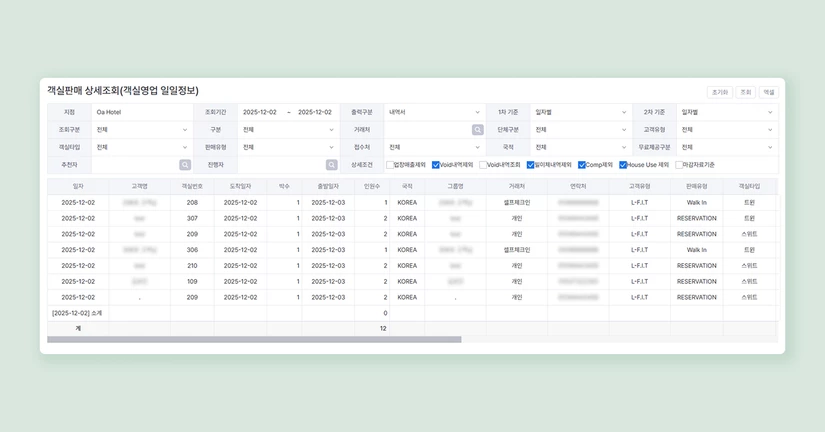
체크인/아웃 조회
요약 1. 체크인/아웃 된 예약을 조회합니다. 2. 다양한 필터를 이용해 원하는 정보를 확인합니다. 3. 더블클릭으로 상세정보를 확인합니다. --- | 화면 설명 | 화면 구성은 이렇습니다. - 상단 버튼 - 중간 검색필터 - 하단 검색결과값 (예약상세) --- | 상단 버튼 | 등록카드 : 조회한 내역 선택 후 등록카드 출력 가능 초기화 : 현재의 검색 조건을 초기화 조회 : 검색 조건 설정 후 조회 시 조건에 맞는 내역 확인 가능 문자발송 : 고객에게 안내 문자 등 문자 발송이 가능 (문자 서비스 사용 숙소에 한함) 알림톡발송 : 고객에게 안내 톡 등 톡 발송이 가능 (알림톡 서비스 사용 숙소에 한함) 폰키발급 : 조회 후 키리스 폰키 시스템으로 고객에게 객실키 문자 전송 기능 (키리스 시스템 사용 숙소에 한함) 검색 필터로 원하는 체크인 내역 조회하기 - 일자 : 입실일, 퇴실일, 예약일자, 숙박기간, 최종수정일자 - 예약 : ACCT#, 객실번호, 객실타입, 판매유형, 예약상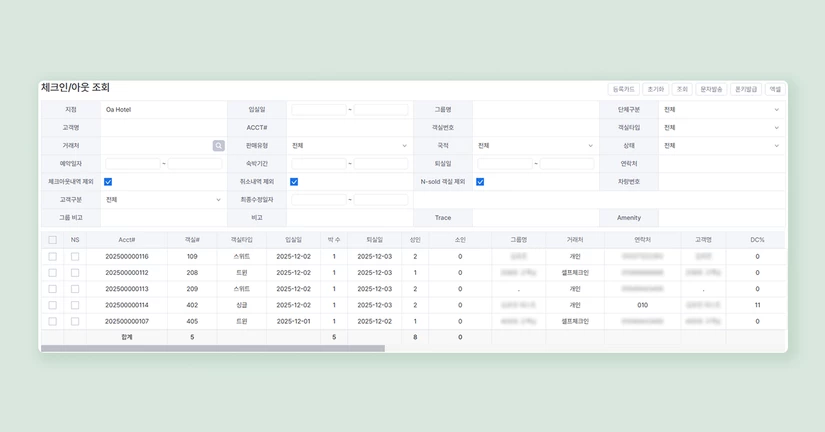
객실재고 (타입별)
요약 1. 일자별 객실 판매/재고 상태를 파악할 수 있습니다. 2. 틀어진 재고 데이터를 정상화하세요.(재계산) 3. 판매율, 재고율에 따라 정확한 의사결정을 내리세요. --- | 화면 설명 | 화면 구성은 이렇습니다. - 상단 버튼 | 초기화, 조회, 재고 재계산, 재고 생성 - 검색 조건 - 조회 리스트 --- | 기능 소개 | 1. 상단 버튼 a. 초기화 : 검색조건을 기본값으로 복원합니다. b. 조회 : 검색조건에 따라 재고 데이터를 조회합니다. c. 재고 재계산 : 객실 재고가 맞지 않는 경우, 최신 재고로 업데이트합니다. - 기간 설정 시 재고 재계산은 2주 단위로 진행 가능 - CMS와 재고 연동 중일 경우 재고값을 CMS로 전송 d. 재고 생성 : 객실을 추가할 경우, 새로운 재고를 만듭니다. 2. 중간 검색조건 a. 기간 : 조회기간을 설정합니다. b. 객실타입 : 원하는 객실타입 혹은 전체 객실타입에 대한 재고 정보를 볼 수 있습니다. c. 최종일자 : 객실타입별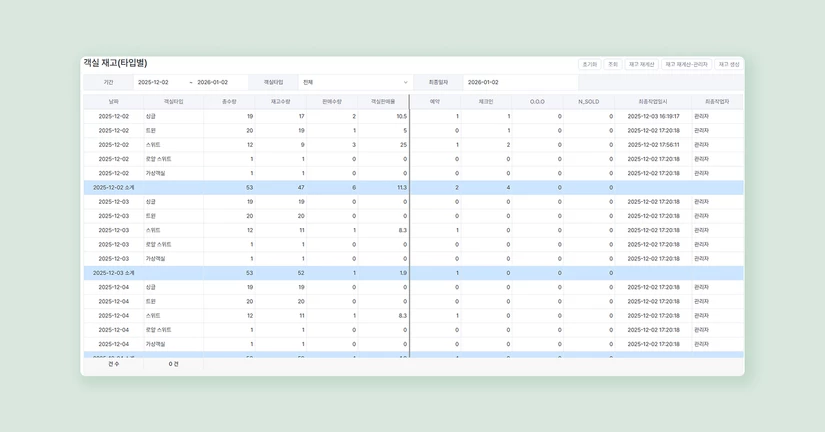
객실재고 (일자별)
요약 1. 일자별 객실 판매/재고 상태를 파악할 수 있습니다. 2. 틀어진 재고 데이터를 정상화하세요.(재계산) 3. 판매율, 재고율에 따라 정확한 의사결정을 내리세요. --- | 화면 설명 | 화면 구성은 이렇습니다. - 상단 버튼 | 초기화, 조회, 출력, 엑셀 - 검색 조건 - 조회 리스트 --- | 기능 소개 | 1. 상단 버튼 a. 초기화 : 검색조건을 기본값으로 복원합니다. b. 조회 : 검색조건에 따라 재고 데이터를 조회합니다. c. 출력 : 검색한 내용을 출력합니다. d. 엑셀 : 검색한 내용을 엑셀 파일로 다운로드 합니다. 2. 중간 검색조건 - 조회기간 - 출력구분 - 재고현황 : 남은 객실수를 표시 - 예약&재실현황 : 판매된 객실수를 표시 - 최종일자 : 재고가 생성된 마지막 일자 *객실재고(타입별) 메뉴에서 연장 생성할 수 있음 - O.O.O제외 : 체크시, O.O.O. 객실을 합산하지 않음 (=고장 등으로 판매불가한 객실) - NSOLD 제외 : 체크시, N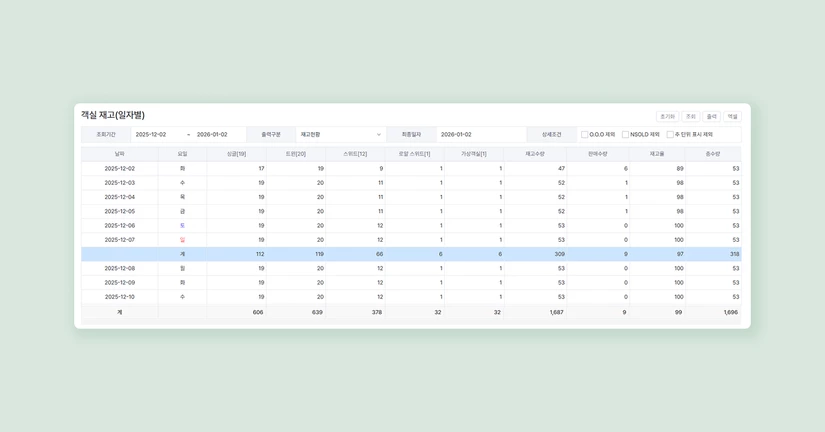
객실예약금
요약 1. 예약금 처리 내역을 손쉽게 확인 2. 더블클릭으로 상세정보를 확인 3. 선수금 대체처리 여부 확인 --- | 화면 설명 | 화면 구성은 이렇습니다. - 상단 버튼 - 중간 검색조건 - 입금일자 : 예약금이 생성된 일자 - 도착일자 : 체크인 일자 - 출력 : - 대체분 : 체크인을 통해 예약금을 선수금으로 대체한 경우 - 미대체분 : 그외 나머지 경우 - 취소내역 제외 : 취소한 예약금은 표시하지 않습니다. - 하단 - 특정 예약건을 더블클릭시, 예약등록 메뉴로 이동합니다. --- | 기능 소개 | - 특정 예약건을 더블클릭시, 예약등록 메뉴로 이동합니다. - 예약등록에서 예약건 상세 확인 혹은 체크인 처리하기 --- | 사용법 | 이런 용도로 사용하세요. 1. 예약금이 있는 예약건/체크인건만 골라 보기 2. 엑셀 다운로드나 인쇄물로 출력해서 확인하기 3. 대체 유무를 통해 선수금 처리 된 내역을 확인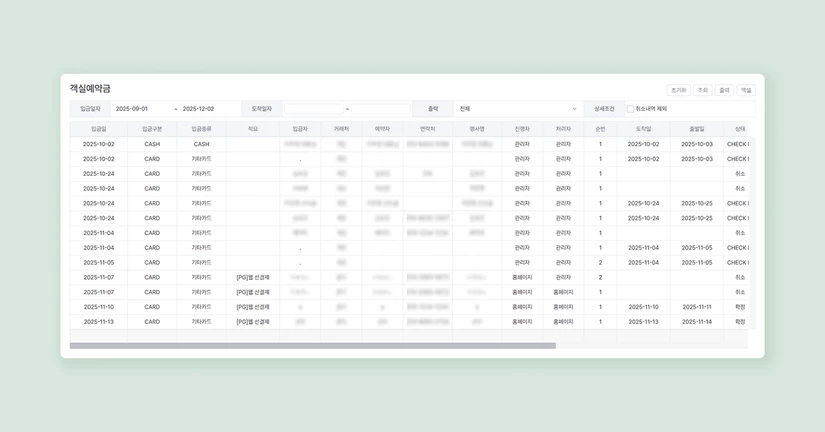
미결산 내역
일괄 체크아웃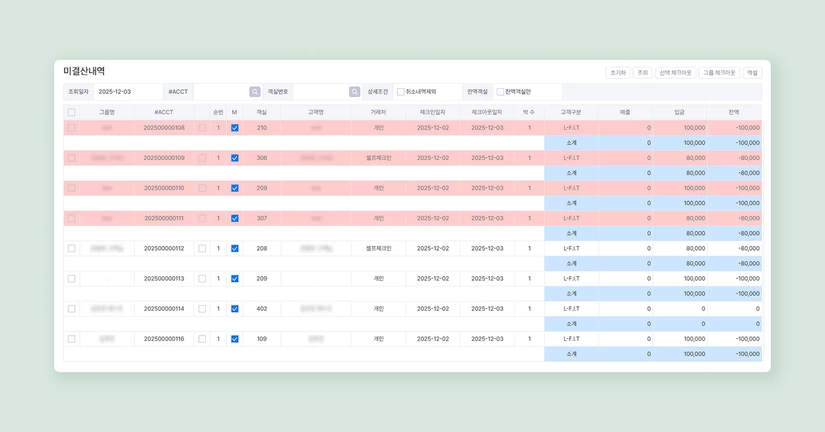
객실식사인원조회
요약 1. 등록된 식사 인원을 조회합니다. 2. 미래, 내일 식사 분을 사전 준비하는데 활용합니다. --- | 화면 설명 | 화면 구성은 이렇습니다. - 상단 버튼 - 중간 검색조건 - 조회일자 : 식사가 등록된 일자 - 출력 - 리스트 : 고객 별 상세 내역 - 집계표 : 일자 별 수량 집계 - 하단 - 특정 예약건을 더블클릭시, 예약등록 메뉴로 이동합니다. --- | 기능 소개 | 1. 예약등록 화면에서 입력한 식사 정보 조회 2. 고객 별 상세 내역 / 집계표 확인 --- 본 기능은 필요한 숙소만 선별적으로 제공해드리고 있습니다. (상담 필수 ; 무상지원) 아래 내용 검토 후, 필요할 경우 AS 문의로 상담 요청 부탁드립니다. 📌 아래와 같은 숙소에게 추천합니다. - 조식을 이용하는 객실의 총 인원을 집계하는 곳 - 다음날 예상 식사 인원을 파악하는 곳 - 식재료 구매를 위해 사전 인원 파악이 필요한 곳 - F&B 업장에 인원 및 객실 번호 전달이 필요한 곳 | 적용 할 경우❗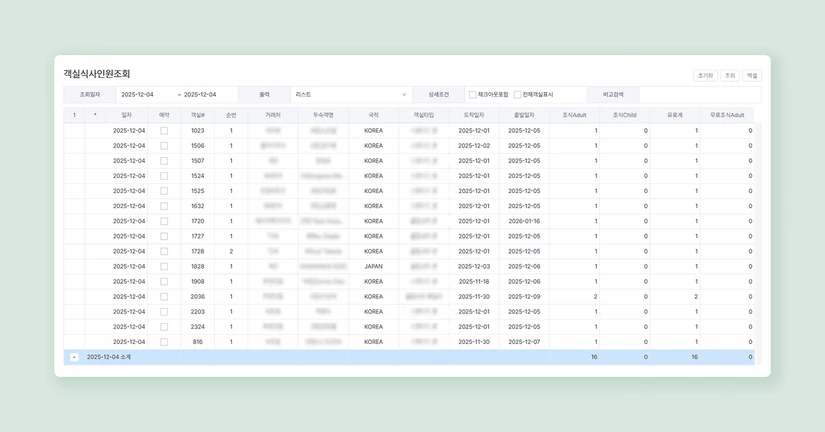
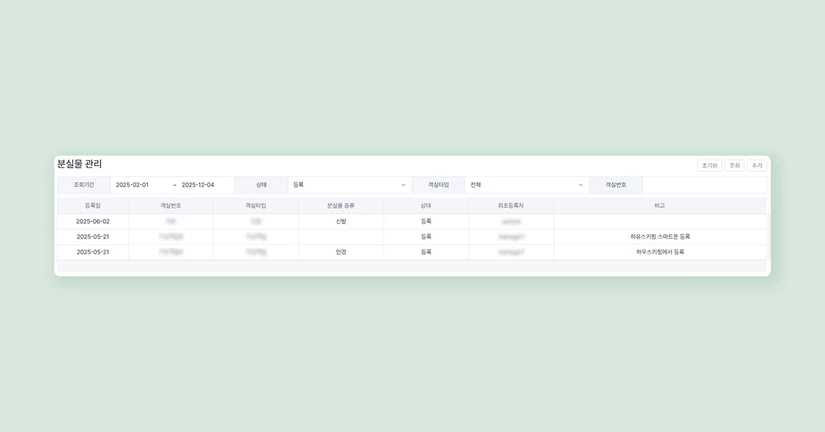
분실물 관리
요약 1. 분실/습득 한 물건을 등록합니다. 2. 언제, 어디에서 분실된 물건인지 확인합니다. --- | 화면 설명 | 화면 구성은 이렇습니다. - 상단 버튼 - 중간 검색조건 - 조회기간 : 분실물이 등록된 일자 (영업일 기준이 아닌 실제 일자 기준) - 상태 : 등록, 완료, 취소 - 하단 - 조회된 분실물 더블클릭 시, 상세 내용 조회 가능 --- | 기능 소개 | 1. 추가버튼 클릭 시, 분실물을 입력하는 화면이 나옵니다. 2. 분실물을 습득한 객실번호를 선택합니다. 3. 분실물 종류를 입력합니다. --- | 사용법 | 이렇게 사용하세요. 1. 분실물을 고객이 찾아갔다면, 등록된 분실물의 상태값을 ‘완료’로 변경하여 관리하세요. 2. 잘못 등록했거나, 등록이 불필요하다면 ‘취소’ 로 변경할 수 있습니다. (취소된 내역은 조회 및 복구 불가)