카테고리
OA 메시지
SMS 전송
요약 1. 고객에게 SMS를 전송합니다. 2. 예약전송이 가능합니다. --- | 화면 설명 | 화면 구성은 이렇습니다. - 상단 : 발송 정보 - 하단 : 고객 정보 --- | 기능 소개 | 1. 발송구분 및 내용 설정하기 1. 발송시점 1. 즉시전송 2. 예약전송 (발송일자와 시간 선택) 2. 발송일자 (예약전송 시 선택) 3. 발송시간 (예약전송 시 선택) 4. 발송구분 5. 지점 6. 발송매장 7. 담당사원 8. 발송대상 9. 회신번호 10. 제목 11. SMS샘플 : SMS샘플관리에 등록된 샘플을 불러온다. 12. 첨부파일 : 파일추가 2. 고객정보 입력하기 1. 고객코드 : 고객정보를 불러오면 표기되는 코드번호 2. 고객명 : 칸 더블클릭 시 ‘고객조회’ 화면이 팝업된다. 발송내용에 {NAME} 입력 시 입력된 고객명이 자동으로 변환된다. 3. 연락처 4. 확장정보1~7 : 발송내용에 {EX_INFO1} ~ {EX_INFO7} 입력 시 입력된 확장정보 내용이 자동으로 변환된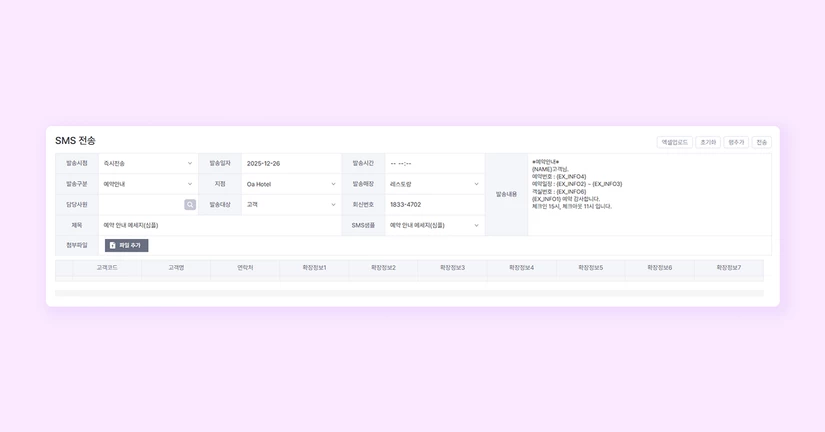
SMS 전송내역
요약 1. 전송된 SMS 내역을 확인합니다. 2. 전송 처리결과(성공/실패)를 확인할 수 있습니다. --- | 화면 설명 | 화면 구성은 이렇습니다. - 상단 : 검색 필터 - 하단 : 검색 결과값 --- | 기능 소개 | 1. 검색 필터 1. 요청일자 : 예약발송 시 예약한 일자 2. 구분 : SMS 발송 구분 3. 발송일자 : SMS 발송 일자 4. 지점 5. 매장 6. 처리자 : 직원 명 7. 제목 8. 발송내용 2. 검색 결과값 1. 요청일자 : 예약발송 시 예약한 일자 2. 지점 3. 매장 4. 순번 5. 담당자 6. 구분 7. 제목# 8. 전송일시 9. 적요 : 고객 명 10. 단문 : 해당 시 숫자로 표기 11. 장문 : 해당 시 숫자로 표기 12. 멀티 : 해당 시 숫자로 표기 13. 전체 : 발송 수량 표기 14. 요청 : 해당 시 숫자로 표기 15. 대기 : 해당 시 숫자로 표기 16. 성공[단문] : 해당 시 숫자로 표기 17. 성공[장문] : 해당 시 숫자로 표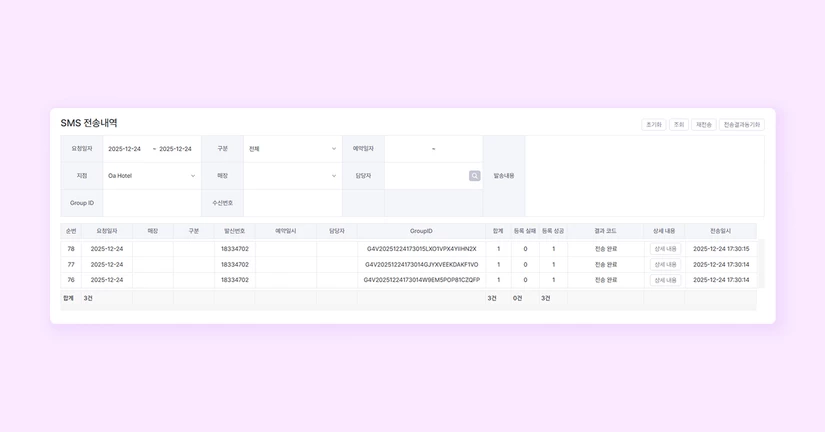
SMS 샘플관리(OA)
| 기능 소개 | 1. 문자 템플릿을 작성 및 저장합니다. - [행추가] 버튼 > 발송내용 기재 > [구분] 값 및 [제목] 입력 > [저장] 클릭 - 아래 파라미터를 이용해서 맞춤형 메시지를 보내보세요 참고. 파라미터 리스트 고객명 : {NAME} 객실타입 : {EX_INFO1} 입실일자 : {EX_INFO2} 숙박일수 : {EX_INFO3} 예약번호 : {EX_INFO4} 총 금액: {EX_INFO5} 객실 번호: {EX_INFO6} 객 실 수 : {EX_INFO7} 예) 내용입력 란에 {NAME}을 쓰면 실제 발송되는 문자에는 고객명이 표시됨 2. 필요할 때 손쉽게 문자를 전송합니다. - [행추가] 버튼 > 발송내용 기재 > [구분] 값 및 [제목] 입력 > [저장] 클릭 3. 템플릿 수정은 이렇게 합니다. - [행추가] 버튼 > 발송내용 기재 > [구분] 값 및 [제목] 입력 > [저장] 클릭 4. 자주 사용하는 템플릿 a. 예약 확인 혹은 안내 문자 (예시) 객실 예약이 완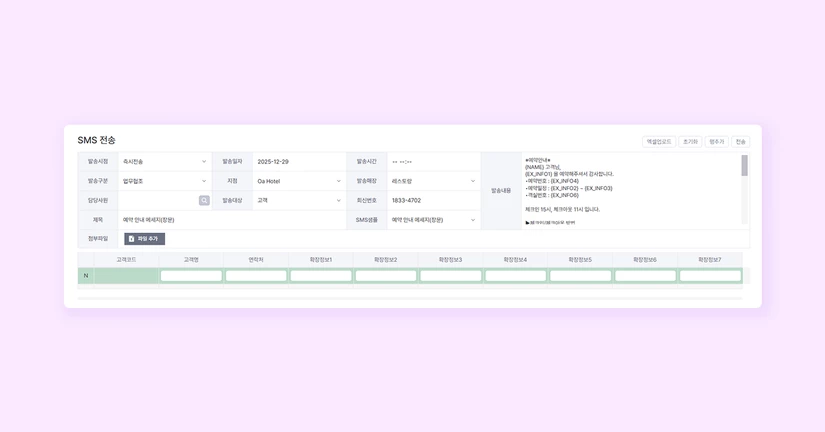
SMS 샘플관리(EON)
요약 1. SMS 샘플을 추가/수정합니다. --- | 화면 설명 | 화면 구성은 이렇습니다. - 상단 : 발송 내용 - 하단 : 등록된 샘플 정보 --- | 기능 소개 | 1. 발송내용 1. {EX_INFO1} ~ {EX_INFO7} 입력 시 SMS 전송 메뉴의 확장정보에 입력된 내용이 자동으로 변환된다. 2. 샘플 예시 ※예약안내※ {NAME}고객님. 예약번호 : {EX_INFO4} 객실번호 : {EX_INFO6} 인원수 : {EX_INFO7} {EX_INFO1} {EX_INFO2} {EX_INFO3}박 예약 감사합니다. 결제금액 {EX_INFO5}입니다. 체크인 15시, 체크아웃 12시 입니다. 추가 문의 사항은 연락바랍니다. -오아테크호텔- 2. 등록된 샘플 정보 1. 우측 상단 조회 버튼을 클릭하면 등록된 샘플을 조회할 수 있다. 2. 등록된 샘플을 수정하고 싶은 경우 해당 샘플 명을 클릭한다. 3. 새로운 샘플을 등록하고 싶은 경우 행추가 버튼을 클릭한다. --- | 사용법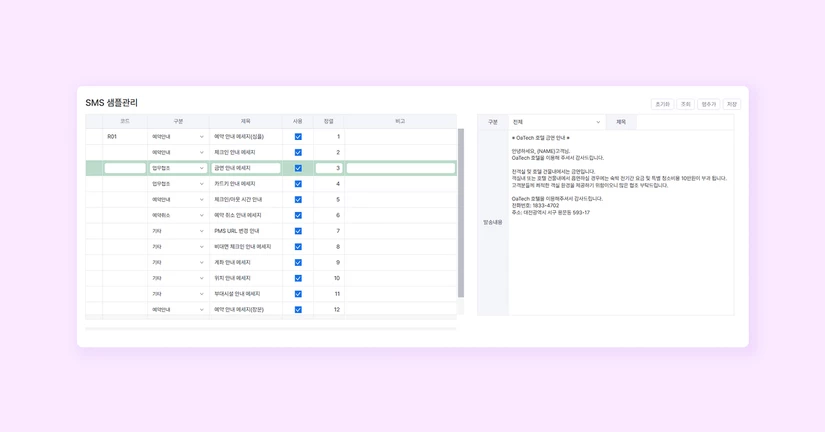
알림톡 채널등록 방법
OA 메시지 알림톡 채널등록 방법 PMS 메뉴 경로 : PMS 접속 ➡️ 외부연동(API) ➡️ 알림톡 ➡️ 알림톡 채널관리 ①-① 검색용 ID 입력 비즈니스 채널 검색용 ID 확인방법 : 채널 관리자센터 접속 ➡️ 프로필 / 프로필설정 ➡️ 검색용아이디 ①-② 카카오 채널에 등록한 관리자 핸드폰번호 입력 카카오 채널 관리자 핸드폰번호 확인방법 : 채널 관리자센터 접속 ➡️ 내정보 ➡️ 관리자 추가인증 설정 / 인증정보관리 ➡️ 전화번호 ② 인증번호요청 버튼 클릭 관리자 핸드폰번호로 카카오톡 또는 문자로 인증번호를 수신을 받지 못하는 경우, 채널의 “고객센터 연락처”정보가 누락되었는지 확인 후, 누락되었을 경우 “고객센터 연락처” 정보를 입력 후 인증변호요청을 재시도 바랍니다. - 알림톡 채널 등록을 위하여 “고객센터 연락처” 정보는 필수로 입력해야 합니다. - “고객센터 연락처” 정보 입력 방법 - 채널관리자센터 > 프로필 > 채널 홈설정 > 기본정보 > 고객센터 입력에서 고객센터 연락처 정보를
알림톡 전송
요약 1. 문자발송 서비스업체를 통해 카카오에서 승인받은 알림톡을 고객에게 전송합니다. 2. 카카오에서 승인받지 않은 알림톡 템플릿은 발송할 수 없습니다. 3. 예약전송이 가능합니다. --- | 화면 설명 | 화면 구성은 이렇습니다. - 상단 : 발송 정보 - 하단 : 고객 정보 1. 발송구분 설정하기 1. 발송시점 1. 즉시전송 2. 예약전송 (발송일자와 시간 선택) 2. 발송일자 (예약전송 시 선택) 3. 발송시간 (예약전송 시 선택) 4. 발송구분 5. 지점 6. 발송매장 7. 담당사원 8. 발송대상 9. 회신번호 10. 제목 11. 알림톡 템플릿 : 알림톡 템플릿관리에 등록된 템플릿을 불러옵니다. 해당 템플릿의 내용 수정 시, 알림톡 발송이 불가 합니다. 2. 고객정보 입력하기 1. 고객코드 : 고객명 선택 시, 해당 고객의 일련번호가 자동 불러옵니다. 2. 고객명 : 행추가 후 고객명 선택 시 ‘고객조회’ 화면팝업이 생성됩니다. 3. 연락처 : 선택된 고객의 연락처를 불러오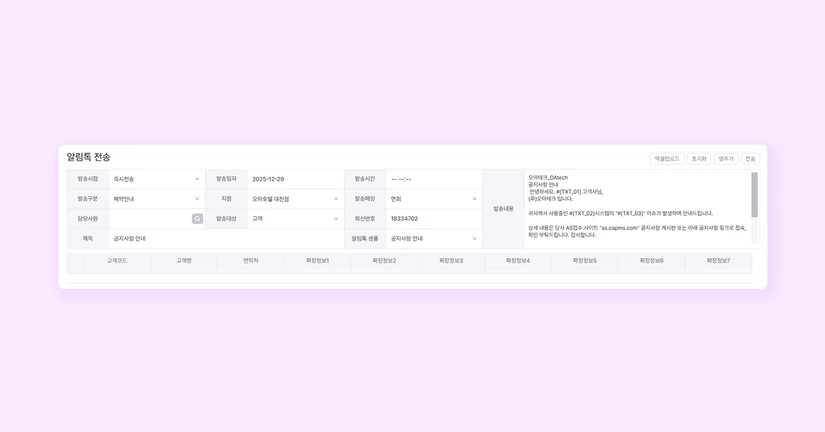
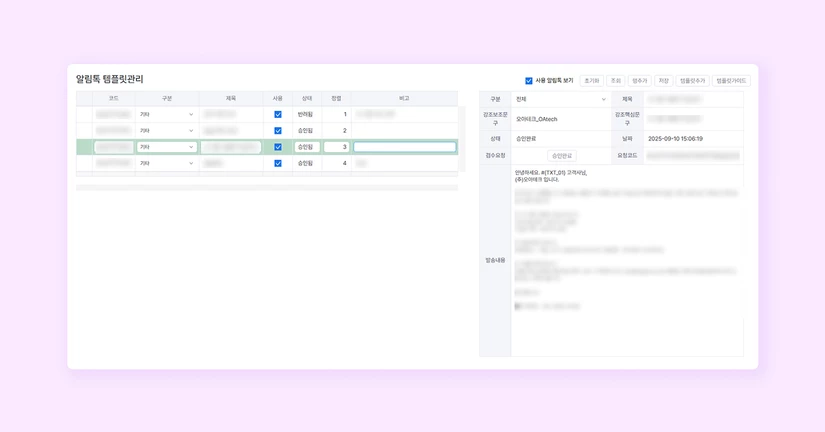
알림톡 템플릿관리
요약 1. PMS [알림톡 템플릿관리] 메뉴를 통해 카카오에 알림톡 템플릿을 신청합니다. 2. 본 메뉴/기능은 OA 메시지 서비스 신청/사용업체에 해당되면 “EON 메시지 서비스” 사용업체는 본 메뉴/ 기능은 해당되지 않습니다. 3. 승인된 템플릿은 수정이 불가하며 문구 변경이 필요한 경우 신규 신청으로 재신청 필요합니다. --- 알림톡 템플릿 신청방법 - 경로 : PMS 접속/로그인 > 외부연동(API) > 알림톡 > 알림톡 템플릿관리 신청 전 필수 확인사항 카카오 알림톡은 정보성 안내사항을 전달하는 메세지 발송으로 이벤트, 광고성 내용 등 정보성 안내의 목적이 아닌 용도로 카카오에 템플릿 승인 신청 시, 승인이 불가 할 수 있습니다. 아래 알림톡 심사가이드 링크를 접속하시여 관련 가이드 내용을 반드시 확인 후 반려 처리되지 않도록 발송내용을 작성 신청바랍니다. (알림톡 승인 신청 후 내용 수정이 불가하오니 신청 전, 내용을 재검토 바랍니다.) 알림톡 심사 가이드 1. 템플릿 등록