카테고리
OA 하우스키퍼
프론트
화면구성 (PC 전용 페이지) 룸매니저 채팅 리스트 - 실시간 객실 상태 - 채팅창 순서로 구성 --- 1. 청소배정 - 실시간 객실은 PMS의 실시간 객실상태와 연동되며, 해당 상태의 상태값은 청소가 필요한 객실입니다. 1. 청소요청 (체크아웃 후 공실) 2. 청소/재실 (재실중 청소요청 상태) 3. 청소/예약 (입실예약이 있는 청소필요한 공실) - 청소 배정 순서 1. 메세지 창에서 매니저 선택 2. 채팅창에서 청소 아이콘 클릭 3. 청소배정 팝업에서 객실 선택 후 청소요청 클릭 4. 채팅창에 청소요청 메세지 자동 등록 청소배정 팝업 객실상태 상태값 - Clean : 공실 - Dirty : 청소가 필요한 객실 - Inspect : 점검 중 객실 - Check In : 재실 중 객실 - 청소요청 : 프론트에서 룸매니저에게 청소요청을 했을 경우 → 룸매니저 청소완료 메세지 전송 시 해당과 같은 메세지 확인 가능 - 객실에서 청소 요청 시, 해당 객실에 채팅알림이 뜨며, 해당 객실 채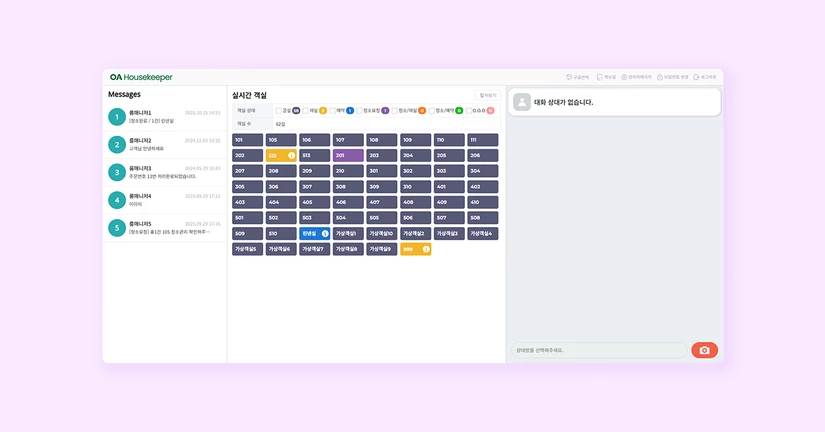
매니저
화면구성 (모바일 전용 페이지) - 호텔명 - 룸매니저 계정 - 청소관리 - 분실물 등록 - 채팅 - 비밀번호 변경 - 로그아웃 으로 구성 --- 1. 청소관리 i. 청소 배정된 객실 확인 방법 - 채팅창에서 확인 → 해당 계정으로 요청받은 청소요청 확인 가능 - 청소관리 메뉴에서 청소요청 상태값으로 확인 → 청소요청 중인 전 객실 확인 가능 (다른 계정 요청 건 포함) ii. 청소 완료 후 전달 방법 - 청소요청관리 페이지에서 객실 선택 후 청소완료 버튼 클릭 (다중선택 가능) → 채팅창에 청소완료 메세지 자동 등록 iii. 청소 완료 내역 확인 방법 - 청소요청관리 페이지에서 해당 아이콘 클릭 시 청소내역 페이지로 이동 → 청소 완료 된 일시 및 호수 정보 알 수 있음. 2. 분실물 등록 - 분실물 등록 클릭 → 해당 메뉴 작성 후 등록 완료 3. 룸서비스 배정 확인 및 처리 - 프론트에서 룸서비스 배정 시 주문알림 메세지가 옴 1. 주문알림 메세지 클릭 2. 배정확인 팝업이 뜸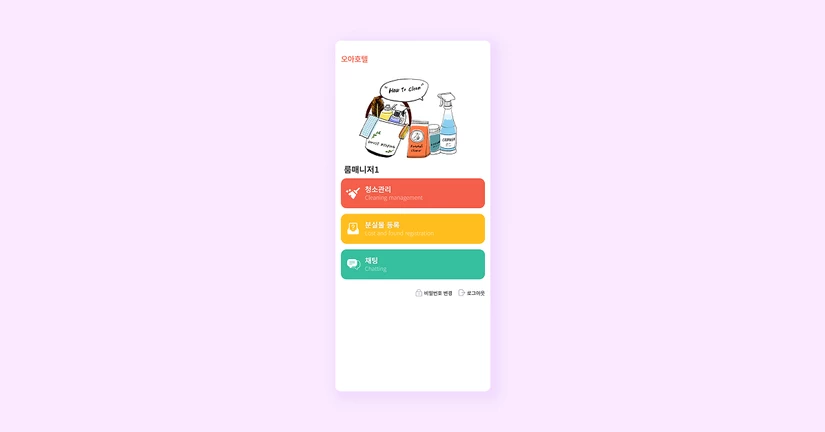
객실
화면구성 (모바일 전용 페이지) - 연락처 입력 후 접속 가능 - 객실번호 - 로그아웃 - 청소요청 - 프론트 채팅 - 룸서비스로 메뉴구성 --- 1. 청소요청 청소 요청 방법 1. 청소요청 메뉴 클릭 2. 요청 팝업 확인 클릭 3. 청소요청 메뉴 → 요청 완료로 전환 및 채팅창에 청소요청 메세지 자동 등록 4. 청소 완료 시 청소요청 완료 → 청소요청으로 전환 2. 룸서비스 룸서비스 이용 방법 1. 룸서비스 카테고리에서 메뉴 선택 가능 2. 원하는 수량 담기 or 바로 구매 가능 3. 담기 → 장바구니 이동 4. 원하는 상품 개별 구매 및 전체 구매 가능 5. 룸서비스 요청 팝업 확인 클릭 (비용은 퇴실시 청구) 6. 주문접수 페이지에서 주문내역 및 금액 확인 7. 주문접수 확인 클릭 시 프론트 채팅창으로 이동, 주문알림 자동등록 확인 가능 → 주문 배정 및 처리완료 시 해당 메세지 등록 확인가능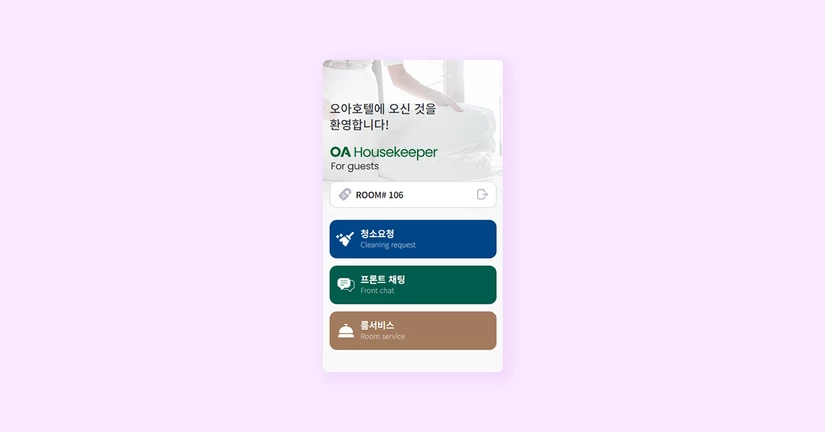
관리자
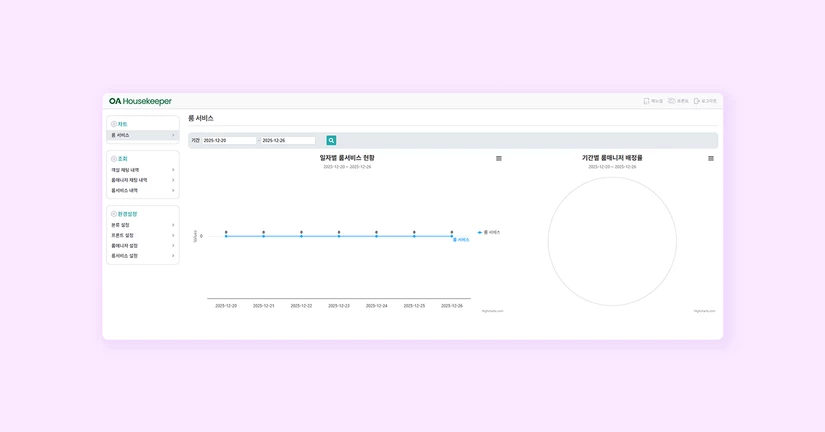
1. 룸서비스 일자별 룸서비스와 기간별 룸매니저 배정률 현황을 볼 수 있는 페이지 2. 채팅 내역 조회 각 객실과의 채팅내역과 룸매니저와의 채팅 내역을 확인 할 수 있음 3. 룸서비스 내역 조회 룸서비스 내역 조회 가능하며, 더블 클릭 시 해당 룸서비스의 상세 내역을 확인 할 수 있음 4. 환경설정 i. 분류 설정 - 우측 상단 카테고리에서 프론트, 룸매니저, 룸서비스 항목 선택 가능 - 각 항목에 대한 분류 추가 / 사용여부 편집 가능 ii. 프론트 설정 - 프론트 설정 페이지 → 해당 항목 더블 클릭 후 편집팝업에서 수정 가능 - 비밀번호 초기화 진행 시 → 초기 비밀번호 : 0000 iii. 룸매니저 설정 - 룸매니저 추가 및 편집 가능 페이지 - 우측 하단 추가 또는 해당 매니저 더블 클릭 후 편집 팝업에서 내용 편집 가능 - 신규 추가 및 기존 비밀번호 초기화 진행 시 → 초기 비밀번호 : 0000 iv. 룸서비스 설정 - 룸서비스 추가 / 수정 / 삭제 설정 페이지 - 해