카테고리
OA 홈페이지 & 부킹엔진
홈페이지 예약 및 결제 과정
1. 객실 조회 👉 실제 재고가 없어도 조회 가능. PMS → 홈페이지 → 객실 상품 및 가격 페이지의 재고만 체크하여 조회. 예약하기 클릭 시 실제 PMS 객실타입의 재고도 확인하여 예약이 진행되기 때문에, PMS의 재고가 없을 경우 해당 객실의 재고가 없다고 알림 팝업이 뜹니다. 객실 타입 및 재고 페이지에 설정된 최대인원 수보다 성인+어린이 수가 많으면 조회되지 않습니다. *예약은 PMS 영업일자가 아닌 실제 시간으로 적용 객실 수는 최대 5개까지 예약 가능 - 2객실 이상 예약 시 PMS 상 객실 자동 배정됨 - 여러 객실 예약 후 일부 객실 취소는 불가, 전체 취소 후 재예약 진행 2. 예약 정보 입력 고객이 예약 시 작성한 '요청사항'은 PMS 홈페이지 예약확정 팝업의 요구사항 란에 기입되며, PMS 예약등록 페이지에는 비고 란에 기입됩니다. 3. 결제하기 a. 카드 결제 - PG - KG모빌리언스의 경우 - PG사로 결제 정보 전송 후, 결제 정보에 이상이 없으면 결제창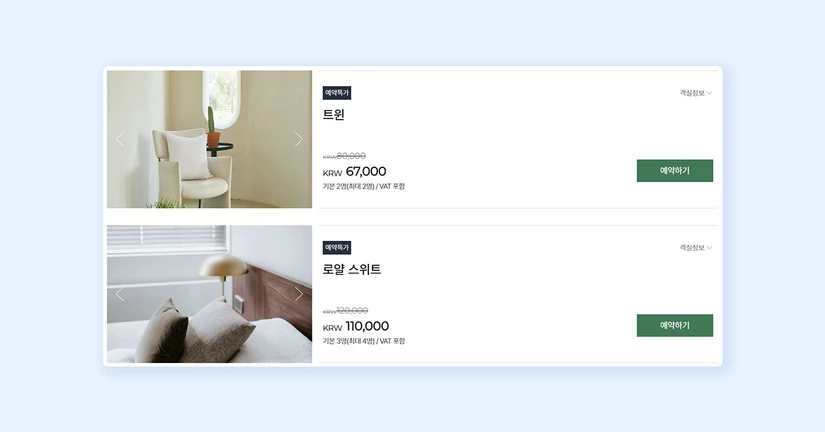
홈페이지 예약취소 및 환불
1. 고객이 취소 진행하는 경우 a. 홈페이지 예약 조회 → 취소 요청 → PMS에 취소 요청으로 접수 b. PMS에 취소 요청으로 접수된 예약 건을 숙소에서 취소 처리 PMS → 홈페이지 예약관리 → 취소요청 버튼 클릭 → 예약접수번호 및 예약자 클릭 → '결제를 취소 하시겠습니까?' 팝업의 'Yes' 클릭 → 환불신청할 금액 입력 : PMS 예약 취소 상태로 자동 변경 및 예약금 자동 취소 처리 PMS의 객실 변경 or 투숙일 변경, 객실 추가 등, 예약 정보가 변경되면 예약 취소 시, PMS에서는 취소가 진행되지 않고 홈페이지에서만 취소됨. 2. 강제 예약취소 예외 : 환불 100%의 미래 예약 고객의 취소 건 진행 시, PG사 정산이 끝났을 경우 전체금액 취소가 불가하며 예약/결제 취소 진행 시 > “정산 가능한 금액이 부족합니다.” 라는 문구의 팝업이 뜨는데, 이럴 경우 '강제 예약취소' 버튼으로 진행. 이후, PG사 상점관리자에서 수기 취소 진행 (오아테크에서 처리불가)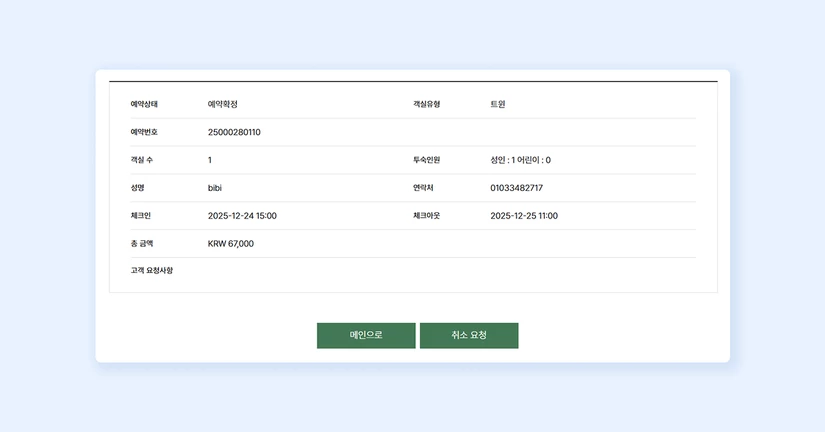
홈페이지 예약관리
요약 1. 홈페이지 예약 현황을 한 눈에 파악할 수 있습니다. 2. 검색 조건 별 조회가 가능합니다. 3. 예약 확정 조회 및 취소 처리 방법 안내입니다. - 예약 취소 시 PMS에 취소처리 및 재고 반영됩니다. --- | 화면 설명 | 화면 구성은 이렇습니다. - 예약 상태별 조회 가능 - 예약신청, 예약확정, 취소요청, 예약취소 - 예약일, 체크인 일자, 성명, 예약번호 등 검색조건으로 조회 가능 숫자 클릭 시, 상태에 해당하는 예약 건만 조회 가능능 --- | 기능 소개 | - 홈페이지 예약관리(홈페이지 → 홈페이지 예약관리) - 예약 확정 조회 방법(하기 화면 참고) i) 예약확정 클릭 ii) 리스트의 확정 된 예약 건 클릭 iii) 상세내역 확인 ** 고객 예약 시 확정 처리 필요 없이 자동으로 확정됩니다. - 예약 취소 방법 1. 예약확정인데 강제로 취소하는 경우 : 확정된 예약 건 클릭 → 예약취소 클릭 → 확인 알림 창 확인 클릭 2. 고객 취소 요청으로 취소하는 경우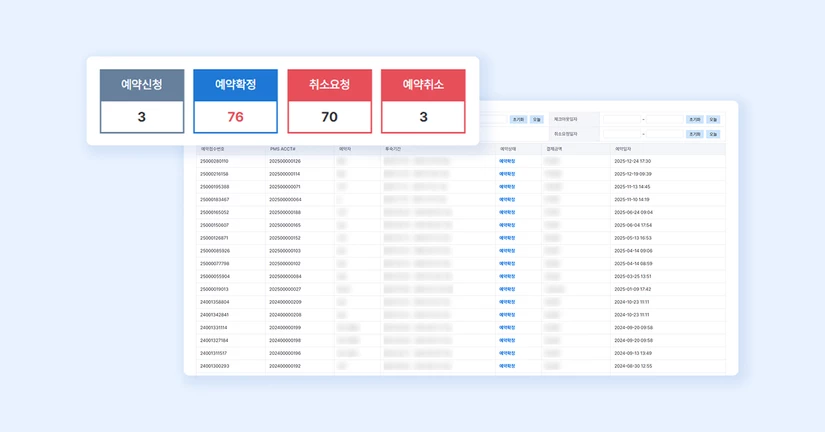
객실 상품 및 가격
객실 상품 등록 1. 판매하고 싶은 객실 상품을 등록하는 페이지로, 판매/마감 상태로 변경 가능하며, 객실 단가 설정 및 가격 설정이 가능합니다. 2. 우측 상단 추가 버튼 클릭 → 객실타입 선택, 상품명 입력, 객실단가 설정, 마감여부, 객실강조문구 설정, 추가상품 설정 이미 등록된 상품의 경우, 상품명 클릭 후 수정 가능합니다. 상품 가격 등록 1. 가격 버튼 클릭 2. 일자 별 수정 : 원하는 일자의 금액 입력 3. 기간 일괄 수정 : 하단 가격편집 버튼 클릭 4. 엑셀로 일괄 수정 : 엑셀다운로드 버튼 클릭 홈페이지 노출 화면 - 가격 입력이 안된 경우, 예약 페이지에서 예약이 불가합니다. - 객실 단가보다 입력한 상품 요금이 낮은 경우, 예약 페이지에서 할인가로 표기됩니다.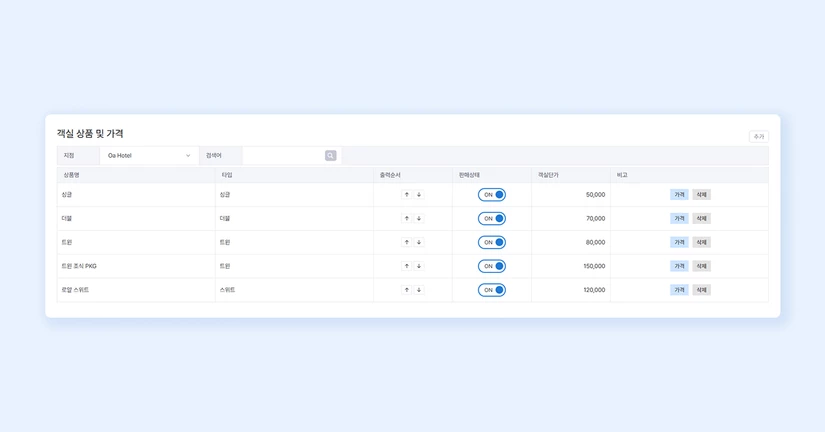
객실 타입 및 재고
객실 타입 등록 1. 객실타입을 등록하는 페이지로, 객실타입 별 재고 설정이 가능합니다. 2. 우측 상단 추가 버튼 클릭 → 대표 이미지 추가 → 객실타입 명 입력, 기본인원 및 최대인원 입력, 베드타입, 객실 크기, 객실구성, 객실비품 입력 3. 객실타입 코드(PMS) : PMS에 등록된 객실타입과 매핑 이미 등록된 객실 타입의 경우, 타입명 클릭 후 수정 가능합니다. 홈페이지 노출 화면 키오스크를 사용하시는 경우, 해당 페이지에서 등록 및 수정합니다.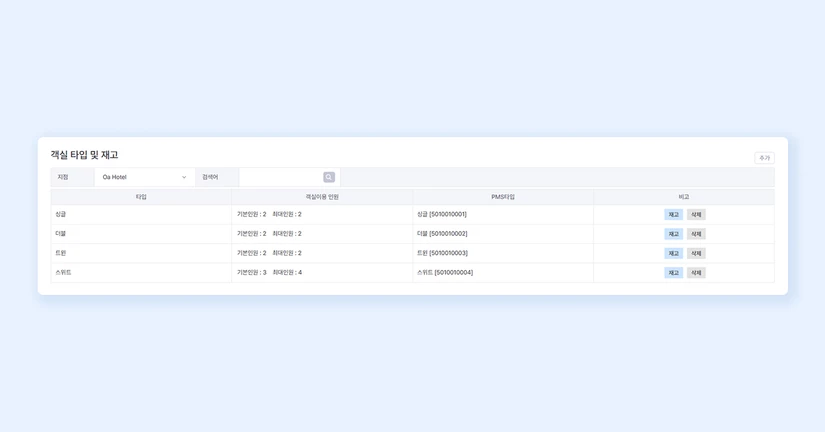
지점 정보/관리
1. 지점명을 클릭해 등록 및 수정 가능합니다. 2. 지점 연락처 : 고객이 예약 신청 시 문자 수신할 연락처를 입력합니다. ('-' 제외 입력) 3. 문자 발송 연락처 : 고객에게 해당 번호로 문자가 발송됩니다. ('-' 제외 입력) - 모바일 버전 '문의하기' 클릭 시, 해당 연락처가 노출됩니다. 4. 좌표 : 구글맵 접속 → 주소 검색 → 주소입력 창의 아래 이미지 부분 순서대로 X좌표, Y좌표 입력 5. PG 미사용 : '아니오'로 체크 (변경 금지) 6. 당일 예약 마감 시간 : 고객이 예약 가능한 시간 설정 당일 예약은 마감 시간 이전까지 예약 가능 / 마감 시간 이후 예약은 예약 마감 으로 표기 * 50분 ~ 00분 사이 1분 단위 설정 희망 시, 오아테크로 문의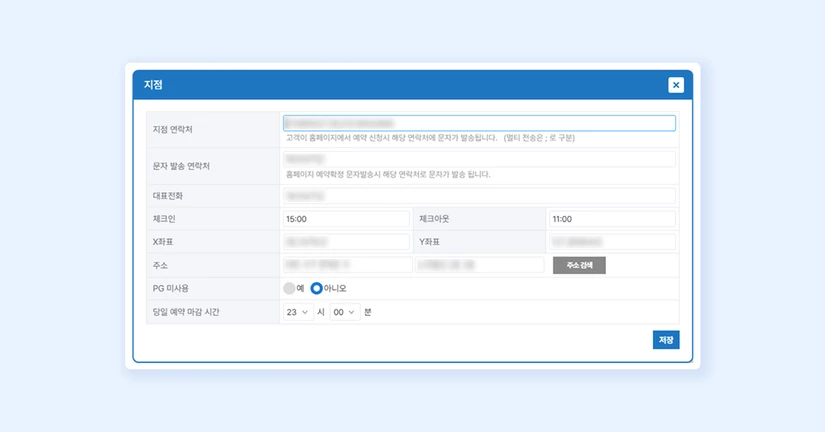
홈페이지 관리자 페이지
홈페이지 관리자 페이지 URL : 홈페이지 주소/admin or 홈페이지 주소/admin.do 로그인 계정 : 별도 전달 1. 탑메뉴 a. 관리자 페이지 > 메뉴 페이지에서 추가 및 수정, 삭제 편집가능 - Root 우클릭 > 하위메뉴 추가 클릭 > 대메뉴 추가 가능 ex) 대메뉴: OFFERS, ROOM, FOOD FACILITY, FACILITY, BOOK, ABOUT US - 대메뉴 우클릭 > 하위메뉴 추가 클릭 > 소메뉴 추가 가능 ex) ROOM 메뉴: Standard, Deluxe, Suite Room… b. 대메뉴 우클릭 > 수정 클릭 - 메뉴명 : 탑메뉴에 표기되는 명칭 - 서브타이틀 : 버전1에서 사용되는 부분으로 버전2에서는 미사용 - 링크타입 : 내부링크는 한 페이지 안에서 이동, 외부링크는 새로운 창으로 이동 - 페이지ID : 대메뉴 클릭 시 이동할 서브페이지 선택 - 정렬구분 : 대메뉴 순서를 나타냄 (순서 편집 가능) - 상단 이미지 : 각 서브페이지의 상단